Вы хотите оживить фотографию, а в меню Kling встречаются V3 Pro, Omni и Motion Control. Это не просто несколько уровней качества: у режимов разные задачи и исходники.
Если картинка уже готова, можно начать с неё. Если нужно повторить танец — пригодится видео с движением. А для сцены с конкретным героем и товаром удобнее подготовить несколько референсов.
Какой результат вам нужен
Только идея — начинайте с текста. Есть готовая композиция — загружайте первый кадр. Нужно повторить жест другого человека — выбирайте Motion Control. Несколько изображений с персонажем и окружением — повод посмотреть на Omni.
Такой выбор избавляет от попыток добиться точного танца одним описанием или случайно пересобрать фотографию, которую хотелось лишь немного оживить.
Ролик по описанию
Опишите небольшое событие: человек в книжном магазине замечает знакомого и поднимает руку. Добавьте способ съёмки и звук, если они важны.
Для серии VIDEO 3.0 Kling описывает работу с несколькими планами. В запросе можно разделить сцену: общий вид магазина, лицо героя, ответный жест. У каждого плана должна быть причина появиться.
Сцена с вашим героем
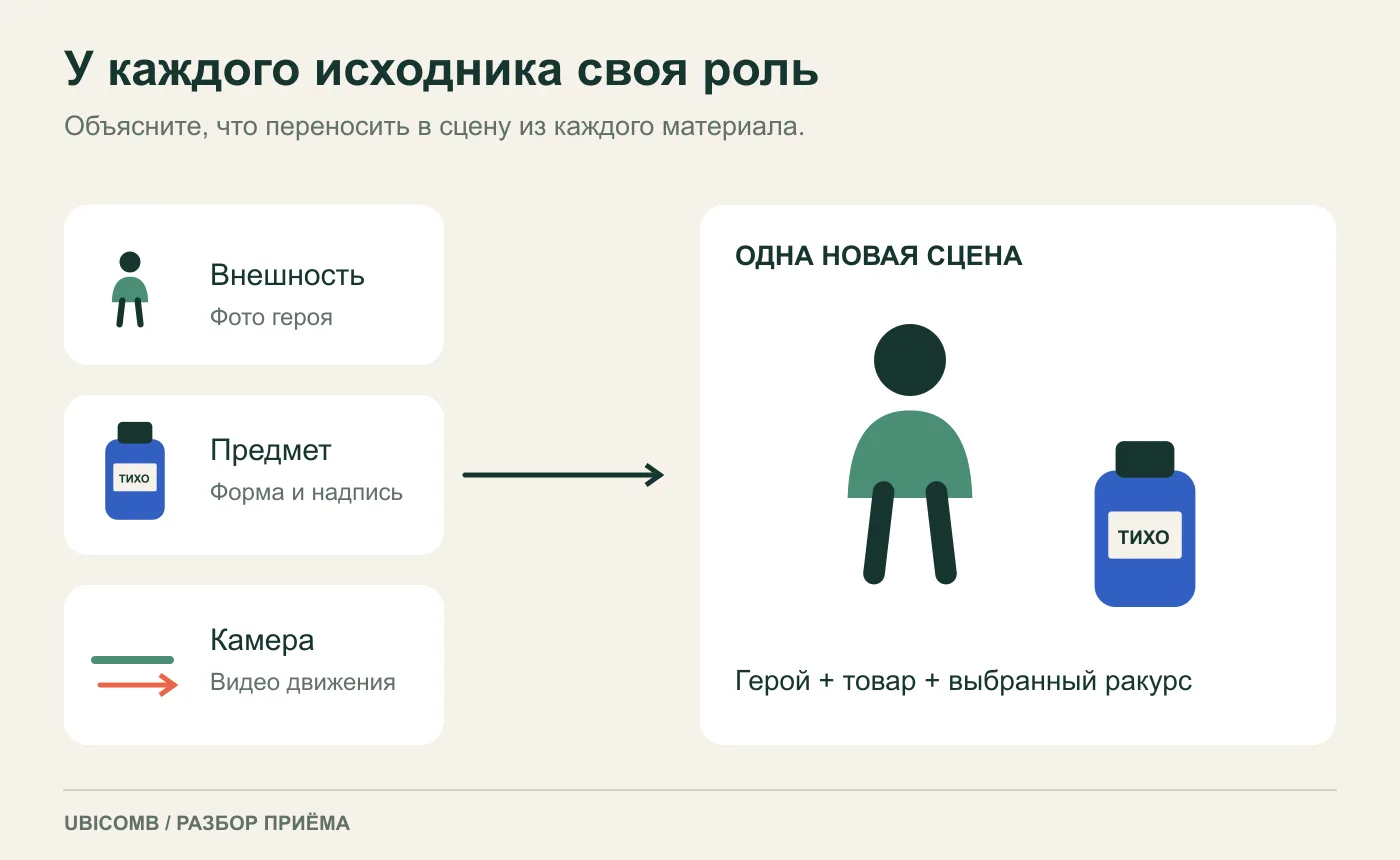
В Omni можно опираться на подготовленные материалы: изображение человека, фото товара, окружение. Объясните, что взять из каждого.
Например: «Героиня с первого фото держит камеру со второго. Она стоит в магазине с третьего изображения. Сохрани одежду и форму камеры». Для рекламы это полезнее, чем поручать модели заново придумать похожую вещь.
Движение из другого видео
Motion Control переносит действие из видео на героя с изображения. Нужный поворот, приветствие или танцевальный фрагмент можно показать, а не описывать по движениям рук.
Чем ближе кадрирование двух исходников, тем проще задача. Для движения в полный рост лучше подготовить изображение, где тоже видны ноги и руки.
Первый кадр или референс
Первый кадр — это начало будущего ролика. Референс может задавать только внешность героя, предмет или стиль сцены.
Если хотите сохранить всю композицию фотографии и добавить дыхание или поворот головы, выбирайте начало из кадра. Если тот же человек должен оказаться в другом месте, используйте фото как ориентир внешности.
Что меняется в Kling 4
В поколении 4.0 Kling развивает работу с референсами и ключевыми кадрами. Главное здесь — больше контроля над тем, как сцена меняется от начала к концу.
Возможности нового поколения разобраны в статье о Kling 4. Для текущего ролика сначала выберите нужную операцию: дополнительный номер версии не заменяет подходящий исходник.
Как начать в Ubicomb
Откройте видео в Ubicomb, найдите Kling и выберите режим под свою задачу. Загрузите изображение или референсы, задайте длительность и формат, затем опишите действие.
Начните с короткого ролика: человек поворачивает голову, чашка остаётся на столе, камера медленно приближается. Когда действие получилось, можно добавлять следующий план.
Как написать запрос
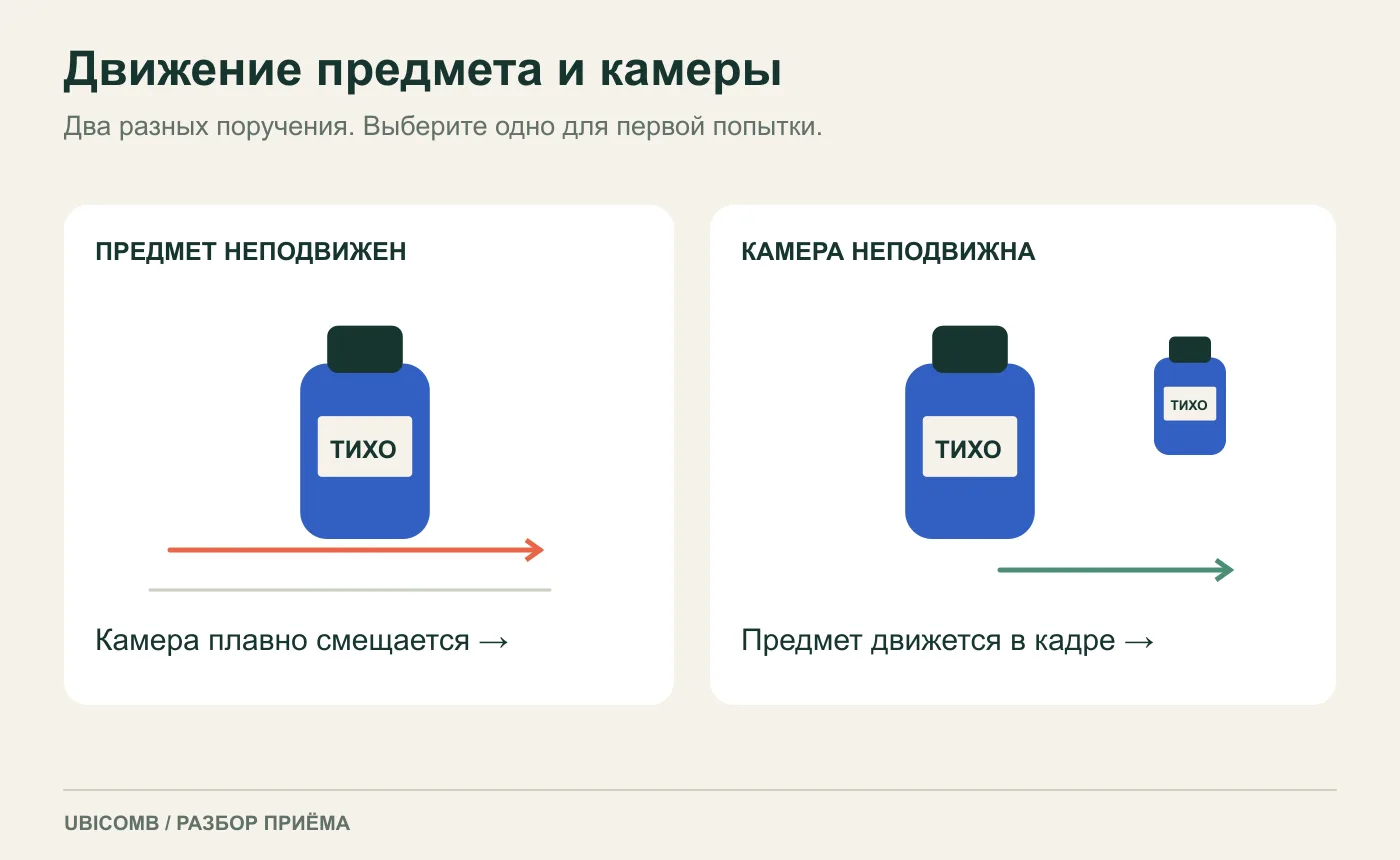
Действие героя и движение камеры лучше написать отдельно. «Чашка неподвижна. Камера приближается по прямой» понятнее, чем «динамичный кинематографичный кадр чашки».
Писать можно по-русски. Начните с одного действия и спокойной камеры, затем уточняйте то, что не получилось в первой попытке.