Для первого ролика в Kling возьмите фотографию и одно небольшое движение. Человек поворачивает голову, занавеска колышется от ветра, камера приближается к товару — этого достаточно, чтобы освоить запуск.
В Ubicomb Kling находится в разделе видео. Регистрация, генерация и сохранение результата проходят здесь же, без перехода в отдельный интерфейс Kling.
Выберите задачу
Чтобы оживить фото, нужна генерация из изображения. Чтобы повторить танец с другого ролика — Motion Control. Чтобы собрать сцену из нескольких материалов — Omni.
Если у вас уже есть видео с нужным жестом, начните с руководства по Motion Control. Подробное словесное описание такого жеста будет другим, менее прямым способом работы.
Откройте Kling в Studio
Перейдите в раздел видео, откройте список моделей и найдите Kling. Выберите обычную генерацию, Omni или перенос движения, затем добавьте нужные материалы.
У обычного ролика это может быть первый кадр. У Motion Control — изображение героя и видео с действием. У редактирования Omni — готовый ролик, который нужно изменить.
Подготовьте первый кадр
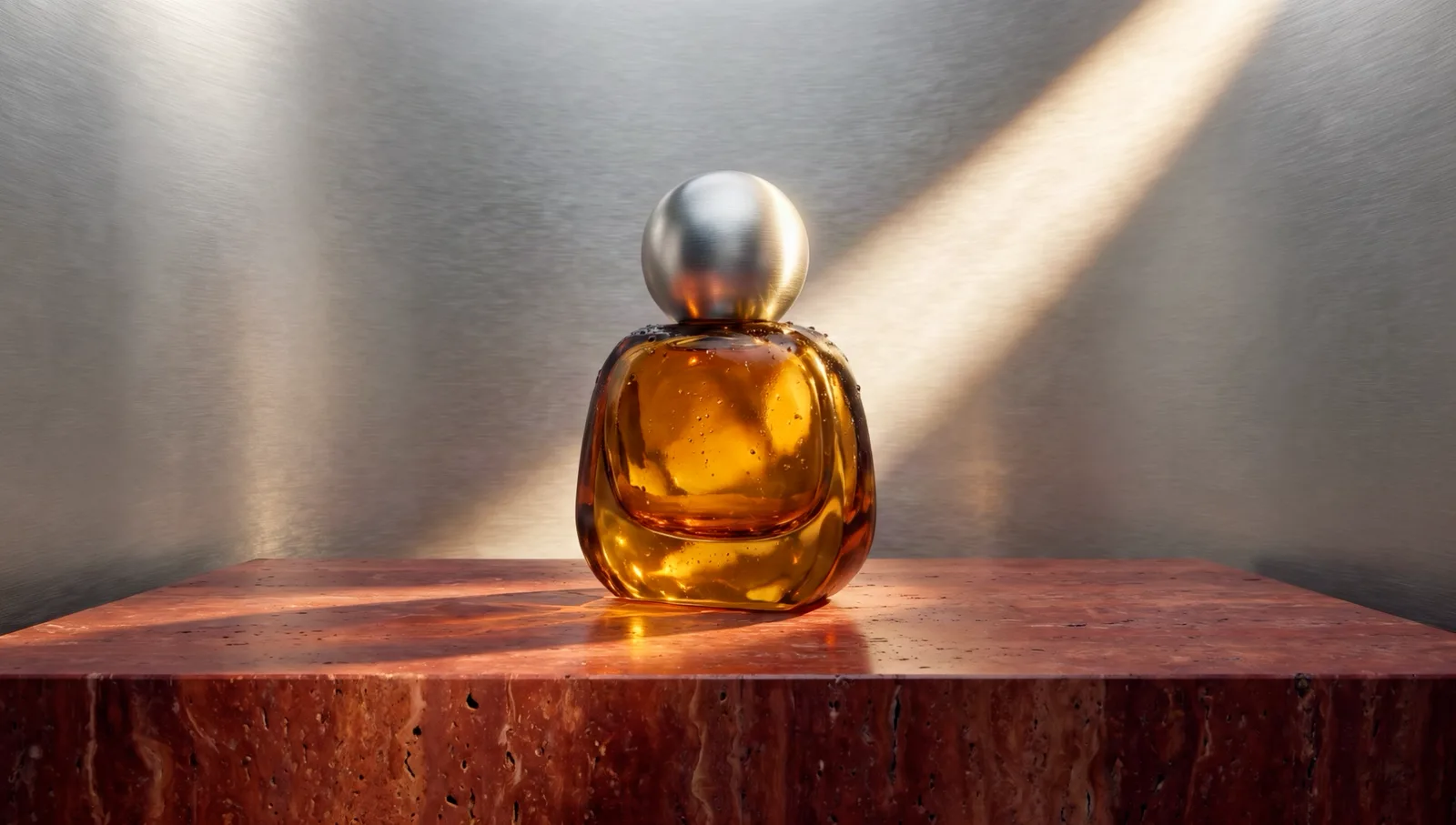
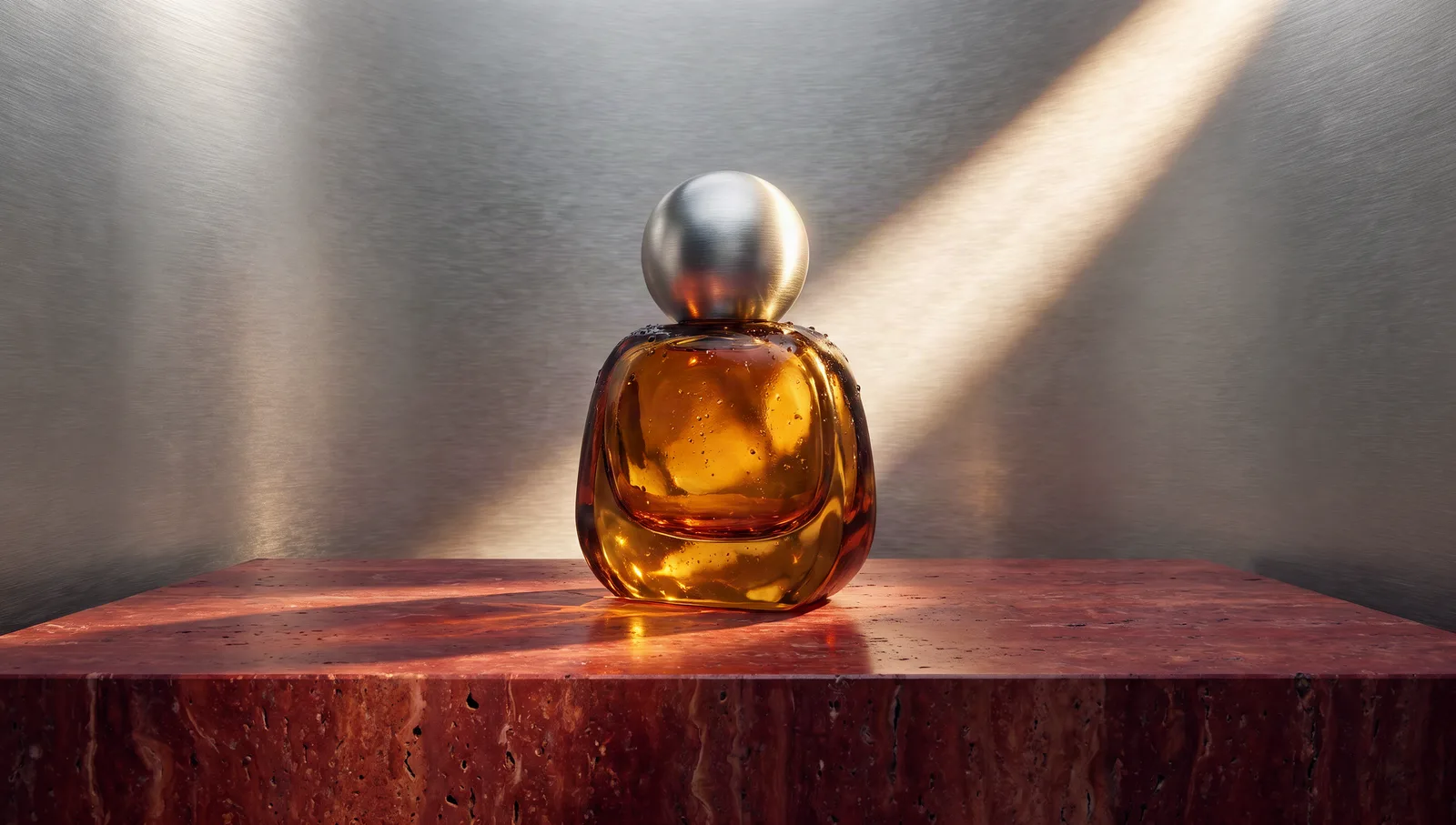
Для примера возьмём флакон на каменном постаменте. У него хорошо видны форма, крышка и блики; вокруг достаточно места для небольшого движения камеры. Исходное изображение ниже создано в Krea 3.
Запрос: «Янтарный флакон стоит неподвижно. Камера медленно скользит вправо, маленькая капля воды стекает по передней стенке. Сохрани форму флакона, круглую крышку, фон и тёплый боковой свет. Без новых предметов и склеек».
Задайте параметры ролика
Выберите длительность, формат и разрешение. Для первого знакомства достаточно короткого эпизода. Вертикальный формат удобен для истории или клипа, горизонтальный — для широкого кадра.
Стоимость выбранных настроек показана на кнопке создания. Запустите ролик и дождитесь результата в ленте.
Посмотрите, что получилось
Вот результат Kling V3 Pro с этим исходником. Свет и общий вид предмета сохранились, а капля вытянулась в длинный след. Для нашего задания это повод повторить попытку и уточнить характер движения воды.
Просмотрите ролик целиком: не меняется ли форма предмета, нет ли внезапного поворота или лишней склейки. Если проблема только в одном действии, меняйте его описание, оставляя свет, объект и фон прежними.
Когда нужен другой режим
Если нужен точный жест, переходите к Motion Control. Если требуется изменить существующий ролик, выбирайте редактирование Omni. Это смена способа работы, а не просто повышение качества.
Обзор Kling поможет выбрать режим для следующей задачи. А удачный первый ролик можно скачать или добавить в монтаж.